


長いPDFを開いた瞬間に「どこから読めばいいの?」と感じたことがあるなら、それは自然な反応です。PDFは情報を網羅する目的で作られていることが多く、見返しやすさは後回しになりがちです。要点だけを把握したいときに、段落を最初から最後まで追うのは効率的とは言えません。
AIを使うと、読み方そのものを変えられます。延々とスクロールする代わりに、まずは構造化された概要から始められます。重要なアイデア、主要セクション、概念同士のつながりが整理されるため、全体像が一気につかめます。さらに要約をマインドマップ化すると、数秒で俯瞰でき、必要な箇所だけ深掘りし、後から同じ場所に戻るのも簡単になります。
TL;DR(結論だけ先に)
PDFをアップロード → AI要約を生成 → マインドマップ化 → 追加質問で整える → エクスポート/共有して学習や共同作業に活用
AI PDF要約ツールとは?
AI PDF要約ツールは、PDFを読み取り、主要なポイントに絞った短い要約を作るツールです。ツールによって出力形式は異なり、箇条書き、アウトライン、またはセクションと要点を視覚的にまとめたマップになることもあります。
優れた要約は、単に文字数を減らすだけではありません。たとえば次のようなことを助けます。
- 文書の構造を素早く理解する
- 文脈を失わずに重要点を押さえる
- 定義、アクション項目、要点を後で使える形で抜き出す
Instantly turn your content into mind maps with AI
Get Started NowPDF要約の仕組み
多くのAI PDF要約ツールは、だいたい次の流れで動きます。
- 読み取れるコンテンツを抽出(テキスト層と構造があればそれも利用)
- ノイズを整理(ヘッダー/フッターの繰り返し、改ページ、不要な断片など)
- コアの内容を特定(トピック、サブトピック、重要文、補足ポイント)
- 要約形式を生成(短い概要、アウトライン、箇条書き、またはマインドマップ)
- 調整できるようにする(長さ、焦点、言語、追加質問などで整える)
PDF要約から作れるアウトプット
目的によって、適した要約形式は変わります。AIを使えば、次のような出力を作り分けられます。
- 意思決定のためのクイック概要
- 学習用ノート(章ごと)
- 執筆や発表のためのアウトライン
- 重要用語や定義の抽出
- アクション項目と次のステップ(仕事用PDF)
- セクション間の関係が分かるマインドマップ
MapifyでAI PDF要約を作る方法
読み切るには長すぎるPDFでも、Mapifyを使えば、後から見返しやすい形で全体像を整理できます。要約をマインドマップとして生成できるので、理解と復習がスムーズになります。
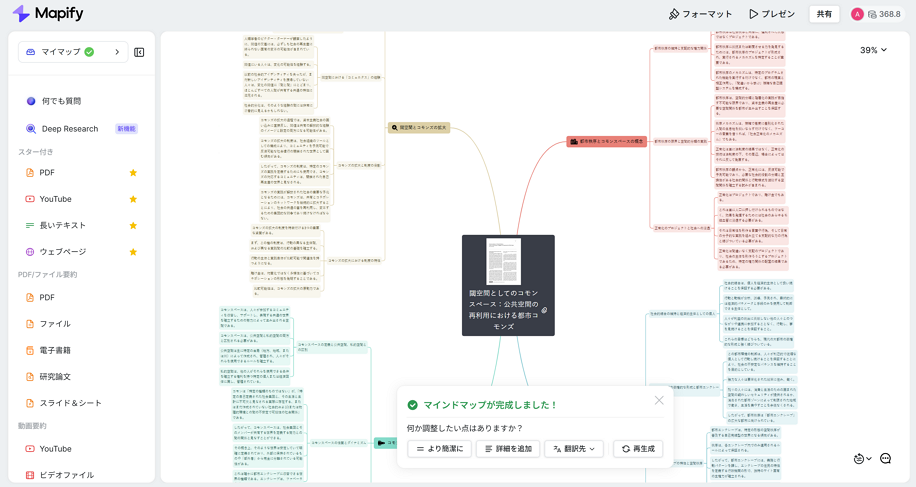
Mapifyは、白紙から図を作るのではなく、PDFの内容からスタートします。ファイルをアップロードすると、文書構造に沿って枝分かれした形に整理されます。そのあと、要約を整えたり、必要な箇所だけ深掘りしたり、質問で情報を抜き出したりできます。
Instantly turn your content into mind maps with AI
Get Started Nowステップ1:PDFをMapifyにアップロード
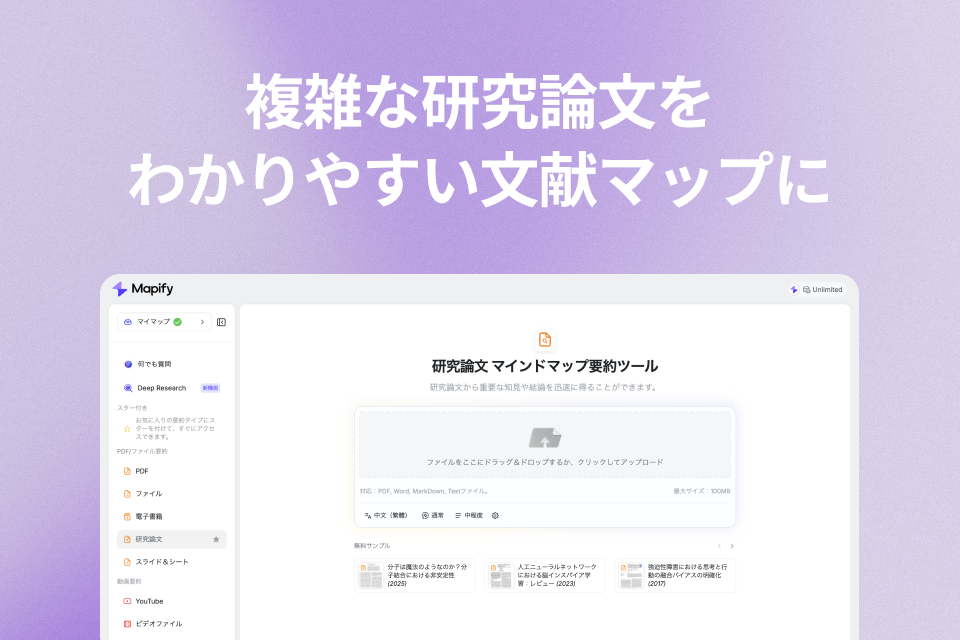
Mapifyにログインし、左側パネルから PDF を選びます。ドラッグ&ドロップ、またはファイル選択でアップロードします。
ステップ2:要約を生成して調整する
Mapifyが構造化された要約(多くの場合マインドマップ)を生成します。次のような調整が可能です。
- もっと短く/もっと詳しく
- 観点を指定(例:「試験対策の要点」「アクション項目」)
- 必要に応じて翻訳
- 分かりにくい部分だけ再生成
マップ内でAIとチャットして、意図に合わせて整えることもできます。
ステップ3:エクスポート/共有する
マップが整ったら、PDF、画像、Markdown、XMind形式などでエクスポートできます。リンクで共有して共同作業に使うこともできます。
コピペで使えるプロンプト(PDF要約をもっと良くする)
次のようなプロンプトを使うと、目的に合った要約が得られやすくなります。
- 学習ノート向け:「この章を8つの箇条書きで要約し、重要な定義も含めてください。」
- 研究論文向け:「方法、主な結果、限界を抽出して、簡潔にまとめてください。」
- アクション項目向け:「意思決定、リスク、次のステップをチェックリスト形式で整理してください。」
- クイックレビュー:「5文の概要と、10個の重要ポイントをください。」
- 試験対策:「試験に出やすいポイントを特定し、やさしく説明してください。」
より正確なPDF要約にするコツ
少し工夫するだけで、精度や使いやすさが大きく上がります。
- 可能なら、きれいな元PDFを使う(ページのスクリーンショットではなく)
- PDFが長い場合は、章ごとに要約すると焦点がぶれにくい
- 欲しい出力を明確に指定する(アウトライン/箇条書き/マインドマップ/アクション項目など)
- 数値が重要な場合は、元の表を確認するか、該当箇所を引用してもらう
- レイアウトが複雑な場合は、まず「見出しとセクション要約」に絞るよう指示する
関連ユースケース(PDF以外も要約するなら)
用途によっては、次のようなワークフローも役立ちます。
- 引用や論文構造に強い 研究論文サマライザー
- 構造化された参照付き要約に向いた 詳細な調査レポート
- 章ごとの整理に便利な 教科書要約ツール
- 講義やプレゼンに向いた PowerPoint 要約ツール
FAQ
スキャンPDFもAIで要約できますか?
可能ですが、スキャンPDFはOCRが必要になることが多いです。文字が選択できない場合は、先にテキスト化してから要約すると精度が上がります。
1章だけ、または特定ページだけ要約できますか?
多くのツールで可能です。特に長いPDFは、全体を一括要約するより章・セクション単位で要約したほうが結果が明確になりやすいです。
引用、定義、数式だけを抜き出せますか?
可能です。「定義リスト」「重要引用」「数式まとめ」のように目的を指定し、必要なら出典(ページや該当セクション)も含めるよう依頼すると便利です。
研究論文PDFをより効果的に要約する方法は?
「方法」「主な結果」「限界」「示唆」のように、要素を指定して要約させるのが効果的です。一般的な要約より、実用性が高くなります。
学習でPDF要約ツールを使うのは不正(カンニング)ですか?
一般的には、ノートやアウトラインと同じ「学習補助」として使うのが適切です。要約を手がかりにしつつ、重要点は原文で確認するのがおすすめです。
最後に
PDF要約は、ただ短くするための作業ではなく、「使える形にする」ための作業になってきています。AIをうまく使えば、構造を把握し、重要点に集中し、必要なときに該当箇所へすぐ戻れるようになります。文脈を失わずに理解を進められるのが大きな価値です。
Mapifyは、プレーンな要約以上のものが欲しいときに役立ちます。PDFを視覚的なマインドマップに変換することで、アイデア同士のつながりが見えやすくなり、追加質問で部分的に深掘りし、学習や共同作業に合う形式でエクスポートできます。内容が濃い資料ほど、この「構造」が理解のスピードを変えてくれます。
Instantly turn your content into mind maps with AI
Get Started Now
.png)